

Descarga PDF a Word con OCR – Herramienta Rápida y Precisa para Convertir PDF
Resumen: Por Qué PDF a Word con OCR Destaca
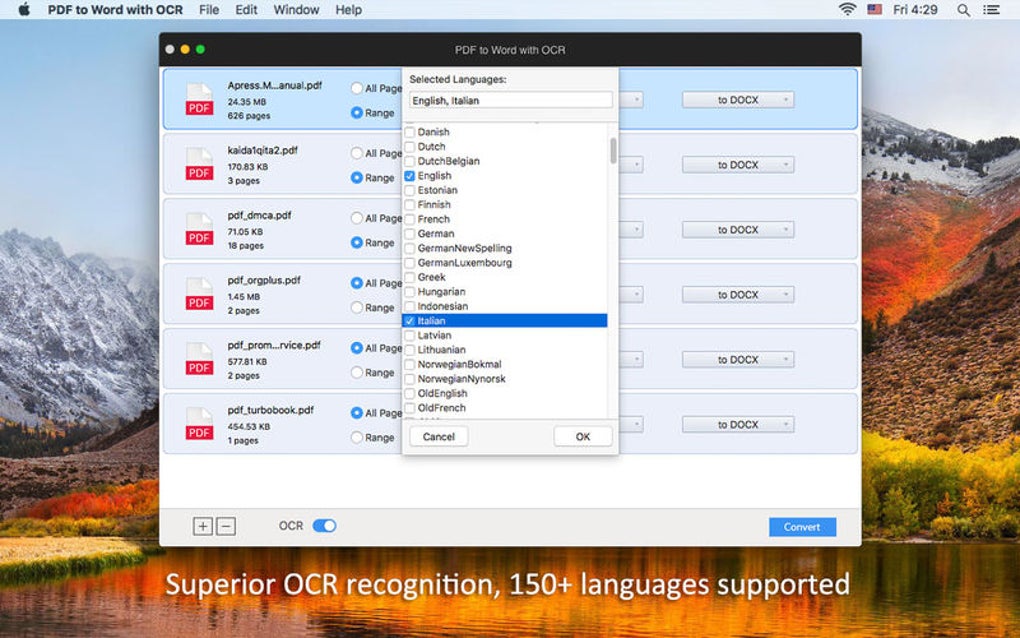
Convertir documentos PDF en archivos editables de Microsoft Word se ha convertido en una necesidad cotidiana para estudiantes, profesionales y empresas. PDF a Word con OCR, desarrollado por Enolsoft Co., ofrece una solución integral que no solo transforma archivos PDF estándar en formatos DOC o DOCX, sino que también utiliza reconocimiento óptico de caracteres (OCR) avanzado para extraer texto de imágenes escaneadas y PDF protegidos con contraseña (una vez proporcionada la contraseña). La ventaja principal de este software radica en su capacidad para reconocer más de 150 idiomas, convirtiéndolo en una herramienta verdaderamente global para documentos multilingües. Ya sea que manejes contratos, artículos académicos o archivos escaneados históricos, el proceso de conversión permanece rápido, preservando el diseño original, fuentes e imágenes con pérdida mínima de calidad.
La velocidad es otra característica distintiva de esta aplicación. Las funciones de conversión por lotes permiten procesar decenas de archivos simultáneamente, una funcionalidad que ahorra tiempo valioso en oficinas que manejan grandes volúmenes de papeleo. La interfaz de usuario es limpia e intuitiva, eliminando la curva de aprendizaje pronunciada que imponen muchos convertidores competidores. Aunque el programa no puede saltarse contraseñas de PDF, respeta los estándares de cifrado al requerir la contraseña correcta antes de iniciar cualquier conversión, garantizando el cumplimiento con las políticas de seguridad. En conjunto, PDF a Word con OCR ofrece una experiencia robusta, confiable y fácil de usar que aborda los puntos más comunes de dolor en la conversión de PDF.
Características Clave que Potencian tu Flujo de Trabajo Documental
- OCR de alta precisión para más de 150 idiomas, incluyendo scripts asiáticos y cirílico.
- Soporte para conversión por lotes: convierte múltiples PDF a Word con un solo clic.
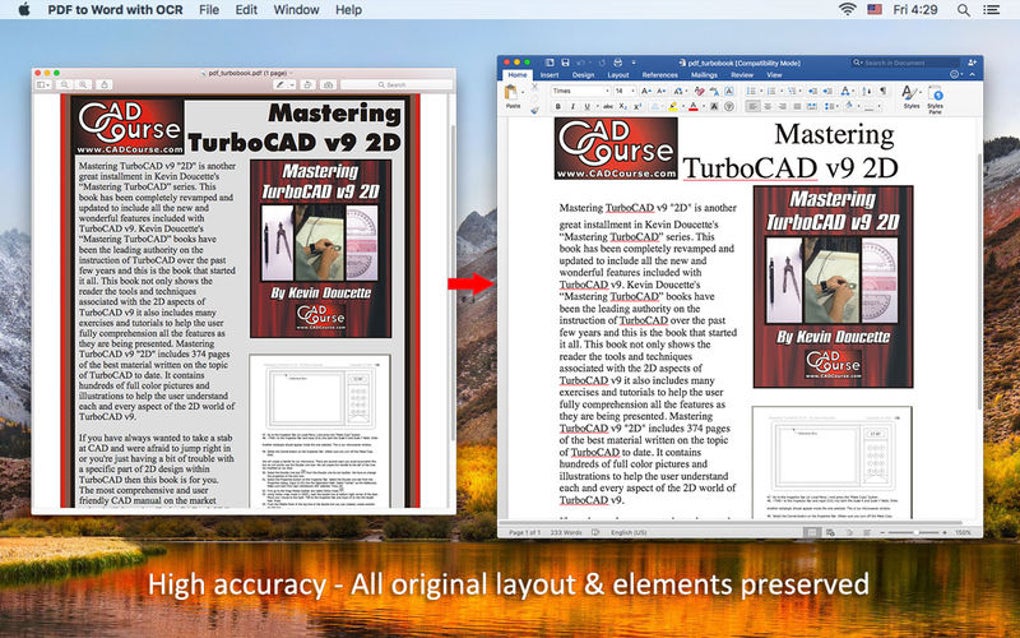
- Preserva el formato original, imágenes, tablas y hipervínculos.
- Compatible con formatos de salida DOC y DOCX para máxima compatibilidad.
- Manejo seguro de PDF cifrados (requiere introducir la contraseña).
- Motor de procesamiento rápido: conversión típica en menos de 5 segundos por página.
- Interfaz simple con arrastrar y soltar para seleccionar archivos rápidamente.
- Modo de vista previa integrado para verificar resultados antes de guardar.
- Detección automática de idioma para simplificar la configuración del OCR.
- Actualizaciones regulares que añaden nuevos paquetes de idiomas y mejoras de rendimiento.
Cada una de estas características ha sido diseñada pensando en el uso real. El motor OCR, por ejemplo, utiliza modelos de aprendizaje profundo que se adaptan a diferentes estilos de fuentes y calidad de imágenes, ofreciendo tasas de extracción de texto que a menudo superan el 98% de precisión. La función de conversión por lotes es especialmente valiosa para bufetes legales e instituciones académicas que necesitan digitalizar archivos extensos sin procesar manualmente cada archivo. Al preservar hipervínculos y objetos incrustados, el software asegura que el documento de Word resultante permanezca tan funcional como el PDF original, reduciendo la necesidad de edición posterior. Además, la detección automática de idioma reduce el tiempo de configuración: simplemente cargas un PDF escaneado y la herramienta identifica el paquete de idioma adecuado, iniciando el OCR instantáneamente.
Guía de Instalación y Uso: Desde la Descarga hasta la Primera Conversión
Instalación Paso a Paso
Comenzar con PDF a Word con OCR es sencillo. Después de navegar hasta el sitio web oficial de Enolsoft, haz clic en el botón "Descargar" para tu sistema operativo. El tamaño del instalador es inferior a 50 MB, lo que garantiza una descarga rápida incluso con conexiones lentas. Ejecuta el archivo ejecutable (Windows) o el archivo .dmg (macOS) y sigue las instrucciones en pantalla: acepta el acuerdo de licencia, elige una carpeta de instalación y deja que el asistente copie los archivos necesarios. Una breve verificación del sistema confirma que el marco .NET requerido (Windows) o una versión compatible de macOS está presente; si no lo está, el instalador ofrece descargar automáticamente los componentes faltantes.
Una vez instalado, inicia la aplicación desde el acceso directo del escritorio o el menú Inicio. La primera ejecución puede solicitar permiso para acceder a tu carpeta Documentos; otórgalo para habilitar un manejo de archivos sin problemas. En macOS, es posible que debas aprobar la aplicación en Preferencias del Sistema > Seguridad y Privacidad debido a los requisitos de notarización de Apple.
Cómo Convertir un PDF a Word
El flujo de trabajo de conversión está diseñado para la velocidad. Haz clic en el botón "Agregar Archivos" o simplemente arrastra un PDF a la ventana principal. Para operaciones por lotes, selecciona múltiples archivos o una carpeta completa. Si el PDF es escaneado o basado en imágenes, el interruptor de OCR se activa automáticamente; también puedes seleccionar manualmente un idioma desde el menú desplegable si la detección automática falla. Para PDF cifrados, aparecerá un aviso solicitando la contraseña; introdúcela y continúa.
Después de cargar los archivos, elige el formato de salida (DOC o DOCX) y la carpeta de destino. Haz clic en "Convertir". La barra de progreso muestra el estado en tiempo real, y una vez completado, una ventana de resumen lista los archivos donde se necesitaron ajustes de diseño. Puedes abrir directamente el documento de Word convertido desde el resumen para verificar su precisión. Si notas pequeños problemas de formato, el botón "Editar en Word" integrado abre el archivo en Microsoft Word para correcciones rápidas.
Compatibilidad, Ventajas y Desventajas, y Rendimiento en el Mundo Real
PDF a Word con OCR está diseñado para funcionar en las plataformas de escritorio más comunes. El software es compatible con Windows 10, Windows 11 y ediciones de Windows Server, así como con macOS 10.15 (Catalina) y versiones posteriores. Aunque actualmente no se ofrece una versión móvil, la aplicación de escritorio se puede usar en tabletas Windows y MacBooks, asegurando flexibilidad en diferentes estaciones de trabajo.
Ventajas
- Excepcional precisión del OCR en una amplia gama de idiomas.
- Procesamiento por lotes rápido, ahorra tiempo en tareas de alto volumen.
- Preserva diseños complejos, tablas e hipervínculos.
- Interfaz fácil de usar con soporte para arrastrar y soltar.
- Manejo seguro de PDF cifrados (requiere contraseña).
- Actualizaciones gratuitas regulares que mejoran la estabilidad y añaden paquetes de idiomas.
Desventajas
- No hay aplicación nativa para iOS o Android.
- No puede eliminar la protección por contraseña sin la contraseña original.
- Desplazamientos menores de diseño ocasionales en PDF con muchos gráficos.
- Una sola licencia; no hay versión gratuita permanente.
Preguntas Frecuentes
¿Puede PDF a Word con OCR manejar notas manuscritas?
El motor OCR está optimizado para texto impreso y fuentes tipográficas claras. Las notas manuscritas solo se reconocen si son legibles y están impresas en una escaneada de alto contraste. Para mejores resultados, usa una imagen limpia y de alta resolución; de lo contrario, puede ser necesario realizar correcciones manuales en Word.
¿Hay una versión de prueba disponible?
Sí, Enolsoft ofrece una prueba gratuita de 14 días que permite convertir hasta 10 páginas por archivo. Esto permite a los usuarios evaluar la calidad del OCR y la usabilidad de la interfaz antes de comprar la licencia completa.
¿Cuáles son los límites de tamaño de archivo que puede procesar el programa?
No hay un límite estricto de tamaño; sin embargo, los PDF extremadamente grandes (superiores a 500 MB) pueden requerir más RAM y podrían tardar más en procesarse. El software recomienda al menos 8 GB de RAM para un rendimiento óptimo en procesos por lotes.
¿El software conserva las imágenes y gráficos incrustados?
Sí, el motor de conversión extrae e incrusta imágenes, gráficos y gráficos vectoriales directamente en el archivo de Word, preservando la fidelidad visual. En casos raros donde un gráfico forma parte de una página escaneada, el OCR lo extrae como imagen en lugar de datos vectoriales editables.
¿Puedo convertir PDFs de nuevo al formato original después de editar en Word?
Aunque PDF a Word con OCR se centra en conversiones unidireccionales, puedes usar la función integrada de "Guardar como PDF" en Microsoft Word para recrear un PDF tras editar. Para una réplica exacta del diseño original, puede ser necesario un creador de PDF especializado.
Conclusión y Llamado a la Acción
En un mercado saturado de convertidores de PDF genéricos, PDF a Word con OCR se distingue por su motor OCR multilingüe, su velocidad en procesos por lotes y su meticulosa preservación de la estructura del documento. Los ajustes ocasionales de diseño quedan compensados por el tiempo ahorrado al convertir grandes colecciones de archivos escaneados. Ya seas un profesional legal digitalizando expedientes, un investigador académico manejando revistas multilingües o una empresa que necesita editar contratos rápidamente, esta herramienta ofrece la fiabilidad y precisión que exigen los flujos de trabajo modernos.
¿Listo para transformar tus PDF en documentos de Word completamente editables? Descarga PDF a Word con OCR ahora y aprovecha la prueba gratuita de 14 días. Experimenta una conversión segura, rápida y precisa que te permite centrarte en el contenido, no en el formato.
PDF a Word con OCR ofrece una experiencia profesional de conversión, especialmente para documentos multilingües escaneados. La interfaz es intuitiva, el procesamiento por lotes es rápido como el rayo y la precisión del OCR supera las expectativas. Las ligeras variaciones en el diseño de PDF con muchos gráficos son la única desventaja notable. En conjunto, una calificación sólida de 4,6 estrellas para cualquier persona que necesite capacidades confiables de edición de PDF.
- Pros: Alta precisión del OCR, conversión por lotes, preservación del diseño.
- Cons: No hay aplicación móvil, desplazamientos menores de diseño ocasionales.







